مادربرد یکی اجزای اصلی و اساسی لپ تاپ ها به حساب می آید که در سال 1982 و همزمان با رونمایی اولین لپ تاپ ها از برد اصلی استفاده شد.
در اولین مین برد از لحاظ اندازه دارای ابعاد نسبتا بزرگ و ریز پردازنده 8080 استفاده شده بود که شامل بایوس، سوکت پردازنده و اسلت هایی برای نصب کارت ها برای اتصال انها به برد اصلی بود.
اما میدانید که این برد در لپ تاپ چه وظیفهای دارد؟ آیا میدانید که از چه بخشهایی تشکیل شده است؟ در این مقاله ما به معرفی کامل مادربرد و انواع آن پرداختهایم. سپس پورتها و قطعات مختلفی که بر روی مادربرد سوار میشوند را توضیح دادهایم. اگر مادربرد لپ تاپ شما خراب شود و نیاز به خرید یک مادربرد جدید داشته باشید، باید بتوانید که پارت نامبر آن را بخوانید؛ از همین رو آموزش کامل آن را برای شما گردآوری کردهایم. نکات مهمی که در زمینه نگهداری مادربرد وجود دارد را رعایت نمایید تا مادربرد شما مشکل پیدا نکند.
معرفی مادربرد (Motherboard) لپ تاپ
مادربرد که نام دیگر آن برد اصلی (Mainboard) است، یک مدار چاپی (Printed Circuit Board) در لپ تاپ میباشد. مادربرد لپ تاپ، مسیر ولتاژ دهی و جریان را به اجزا و قطعات روی آن تعیین میکند که منجر به فعال شدن قطعات میشود. همچنین میتوان گفت که مادربرد لپ تاپ، قطعات دیگر را کنار هم جمع کرده و سازماندهی میکند. این قطعه همانطور که از اسمش هم پیداست یعنی "مادر"، مهمترین بخش یک لپ تاپ یا هر دستگاه دیگری میتواند باشد. پس در خرید مادربرد لپ تاپ بسیار دقت داشته باشید.
مادربرد لپ تاپ شامل چه قسمتهایی میشود؟
مادربرد یا MainBoard یک مدار بزرگ است که چندین مدار دیگر را درون خود جای داده است. هرمداری که درون مادربرد قرار گرفته وظیفه قسمتی از لپ تاپ را برعهده دارد بعنوان مثال مدار رم شامل یکسری المان مانند مقاومت، خازن و ... بوده که وظیفه آن تامین ولتاژ و جریان مناسب برای عملکرد رم را برعهده دارد که درصورت ایجاد مشکل در این قسمت مادربرد، عملکرد رم متوقف خواهد شد.
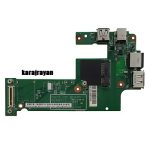
همانطور که گفته شد، مادربرد یک مدار چاپی است. این مدار شامل آی سی (IC)، خازن، جای پیچ برای اتصال به قاب، سوکت، درگاه، پورت و قطعات دیگر میشود. همچنین یکسری قطعات دیگر نیز مانند پردازنده (CPU)، گرافیک (GPU)، فن (Cooling Fan) و هیت سینک (HeatSink)، کیبرد (KeyBoard) و تاچ پد (TouchPad) هم از طریق درگاههای موجود بر روی مادربرد، به آن متصل میشوند.
پاور مادربرد
پاور مادربرد میتواند بخشی از لپ تاپ بوده یا آنکه برد جداگانهای داشته باشد. برد پاور از طریق فلت به برد اصلی متصل میشود که وظیفهٔ قطع و وصل کردن جریان را به مدار دارد.
سوکت باتری مادربورد
باتری لپ تاپ نیز از طریق سوکت به برد متصل شده و برق لازم را تأمین میکند.
جک شارژر
جک شارژر یا سوکت شارژ روی مادربرد یا برد پاور قرار دارد. آداپتور لپ تاپ برق را از طریق آن به دستگاه منتقل میکند.
سوکت کیبرد روی مادربرد
کیبورد هم از طریق فلت به motherboard متصل میشود. گاهی اوقات دو حرف "KB" که نشاندهنده KeyBoard است بر روی مادربرد، کنار سوکت آن چاپ میشود.
سوکت بک لایت و پوینتر روی مادربرد
بک لایت و پوینتر از دیگر قابلیتهای اضافی کیبرد ها هستند که از طریق فلت های جداگانه به مادربرد متصل میشوند.
سوکت تاچ پد مادربرد
تاچ پد نیز بهصورت جداگانه به motherboard متصل میشود. برای تاچ پد هم معمولاً دو حرف "TP" که مخفف "TouchPad" است در کنار سوکت مربوط به آن چاپ میشود. پروتکل تاچ پد ها در لپ تاپ معمولا از نوع ps2 می باشد.
سوکت ال سی دی و ال ای دی روی مادربرد
کابل تصویر صفحه نمایش (LCD) لپ تاپ از طریق یک درگاه به مادربرد نصب میشود. نام این سوکت به LVDS (سوکت تصویر) و یا edp شناخته می شود.
سوکت پردازنده (CPU) مادربرد
پردازنده از اجزای مهم در لپ تاپ است که از طریق درگاه مشخصی بر روی مادربرد نصب میگردد. سی پی یو مادربرد دو نوع آنبرد و غیر آنبرد دارد. CPUآنبرد بروی مادربرد چسبیده و برای جدا کردن آن به دستگاه BGA نیاز است.
بر روی پردازنده غیر آنبرد یک فلش چاپ شده است که حتماً در زمان نصب به آن دقت نمایید. برای باز - بسته کردن CPU یک پیچ وجود دارد؛ آگر آن را در جهت عقربههای ساعت بچرخانید، باز، و در جهت خلاف عقربههای ساعت، بسته میشود. مراقب پینها در زمان نصب - خروج پردازنده باشید.
سوکت چیپ گرافیک (GPU) مادربرد
بهطورکلی مادربردها در دو نوع گرافیک دار و بدون گرافیک تولید میشوند. در نام مدلهای عرضهشده به بازار، نوع گرافیک دار ( پردازنده گرافیک مستقل ) آن با دو حرف (PM) و بدون گرافیک (بدون پردازنده گرافیک مستقل )با حروف (GM) مشخص میشود.
در نوع بدون گرافیک، بخشی برای چیپ گرافیک وجود ندارد. اما محلی برای نصب چیپ در نوع گرافیک دار آن درنظر گرفته شده است. تشخیص چیپ گرافیک آسان است، زیرا در اطراف آن رمهای گرافیک وجود دارد.
پورت های مادربرد
این پورت ها، همان بخشهایی هستند که سایر اتصالات خارجی به آن انجام میشود. این پورت ها به صورت دقیق و محکم بر روی برد اصلی لحیم شدهاند. گاهی اوقات هم این پورت ها به صورت جداگانه بر روی یک برد دیگر قرار دارند و از طریق یه فلت به مادربرد متصل میشوند. انواع این پورت ها را برای شما ذکر میکنیم؛
- پورت USB 2.0
سوکت USB یک درگاه ارتباطی است که در اکثر لوازم الکترونیکی موجود در بازار بکار گرفتهشده و برای اتصال لوازم جانبی گوناگون مانند ماوس و صفحه کلید مورداستفاده قرار میگیرد.
- پورت USB 3.0
این نسخه از یو اس بی، یکی از جدیدترین نسخههای ارائهشده از این فناوری میباشد که در مقایسه با نسخههای پیشین، برتریهای بیشتری دارد. برای تمایز پورت یو اس بی 3 با نسخههای قبلی، رنگ آن به رنگ آبی تغییر پیداکرده است. از تفاوتهای بارز این نسخه میتوان به سرعتبالای انتقال داده اشارهکرد.
- پورت USB Type-C
USB تایپ سی دارای یک رابط جدید و کوچکتر است که برخلاف نسخههای قبلی آن، قابلیت اتصال از هردو جهت را دارد و درنتیجه اتصال آن آسانتر است. کابلهای USB تایپ سی قابلیت حمل جریان بیشتری را نیز دارند، بنابراین میتوان از آنها برای شارژ دستگاههای بزرگتر مانند لپ تاپ نیز استفاده کرد.
- پورت HDMI
اچ دی ام آی یک پورت ارتباطی است که قابلیت انتقال تصویر و صدا را با کیفیت بالا فراهم میکند.
- پورت VGA
پورت VGA دادههای تصویر را بهصورت آنالوگ به مانیتور و صفحه نمایش های خارجی انتقال میدهد. رنگ کابل وی جی ای آبی میباشد و معمولا در کنارههای آن دو پیچ جهت ثابت نگهداشتن کابل تعبیهشده است.
- پورت شبکه (LAN)
سوکتی است که از آن برای اتصال رایانه و لپ تاپ ها به اینترنت و شبکه استفاده میشود.
- جک صدا و میکروفون
با استفاده از این پورت صدا بهصورت استریو و با کیفیت بالا انتقال پیدا میکند. پورت صدا معمولا به رنگ سبز است. همچنین جک دیگری برای ورودی صدا وجود دارد که به آن جک میکروفون نیز میگویند. جک میکروفون معمولا به رنگ قرمز است. البته در برخی لپ تاپ ها این دو پورت در قالب یک پورت به رنگ مشکی ارائه میشود.
درگاه رم یا حافظه (RAM) مادربرد
در مادربردهای لپ تاپ اسلاتی برای رم ها وجود دارد. رم ها در انواع DDR، DDR2، DDR3، DDR3L و DDR4 هستند که هر مادربرد از نوع خاصی رم پشتیبانی میکند. بعضی از رم مادربردها بهگونهای هستند که بهراحتی از مادربرد جدا نمیشوند و برای این کار نیاز به ابزار و حرارت میباشد؛ اصطلاحاً به این مدل Onboard میگویند. تشخیص رم های آنبرد آسان بوده و معمولاً در نزدیکی اسلات رم در مدار قرار میگیرند. همچنین مقاله حافظه یا رم (RAM) چیست و چه انواعی دارد؟ را میتوانید برای اطلاعات بیشتر در این زمینه مطالعه نمایید.
سوکت فن و هیت سینک مادربرد
فن و هیت سینک برای خنک کردن و کنترل دمای لپ تاپ هستند که ارتباط فن با مادربرد از طریق یک سوکت انجام میشود.
سوکت هارد مادربرد
این سوکت مربوط به هارد لپ تاپ بوده و محل اتصال هارد به مادربرد است. معمولاً لپ تاپ ها برای اتصال دارای پورت SATA میباشند. گاهی در کنار این سوکت حروف HDD چاپ میشود.
مادربرد های نسل جدید از اسلات M.2 پشتیبانی میکنند. این اسلات برای هارد های SSD M.2 هستند که سرعت بسیار بیشتری نسبت به هارد های ساتا دارند.
برد لن یا وایرلس و بلوتوث
وای فای و بلوتوث لپ تاپ ماژول الکترونیکی هستند که از طریق درگاه مخصوص خود روی مادربرد نصب میشوند و وظیفهٔ اتصال لپ تاپ به دستگاه های دیگر و شبکه ، بهصورت بی سیم را دارد.
سوکت درایو نوری در مادربرد
درایو نوری یا دی وی دی درایو هم بخشی از یک لپ تاپ است که از طریق درگاه ساتا به برد اصلی متصل میشود. گاهی در کنار درگاه آن حروف ODD چاپ میشود.
سوکت اسپیکر مادربرد
بلندگوهای لپ تاپ هم از طریق سوکتی به مادربرد متصل شده و صدا را پخش میکنند.
درگاه وبکم مادربرد
وبکم ها نیز در لپتاپ از طریق سیمی بلند به مادربرد متصل میشوند. پروتکل وبکم ها از نوع یو اس بی می باشد.
باتری پشتیبان یا بکاپ (CMOS battery) روی مادربرد
بر روی مادربردها یک باتری کوچک وجود دارد که برق لازم را برای ساعت سیستم و تنظیمات بایوس تأمین میکند. با خارج کردن باتری پشتیبان مادربرد، تنظیمات BIOS ریست شده ، باتری بکاپ در دو نوع است؛
- باتری بکاپ سکه ای؛ این نوع باتری در محفظهای مخصوص قرار میگیرد و معمولا 3.3 ولت و ازنوع CR2032 می باشد.
- باتری بکاپ سیمی؛ نوع سیمی این باتری، از طریق یک سیم به سوکت مادربرد متصل میشود.
آموزش نحوۀ خواندن پارت نامبر مادربرد لپ تاپ ها
تمامی قطعات الکترونیکی دارای پارت نامبر هستند. این کدها روی جعبه کالا و روی قطعه نوشته میشوند و معمولاً نشانگر این هست که این کالا توسط کدام کارخانه و در چه مدلی و برای چه کاری تولیدشده است. این پارت نامبرها کمک میکنند که بتوانیم قطعات مخصوص خودش را شناسایی کنیم. معمولا همراه پارت نامبر ، product data هم وجود دارد که نشانگر تاریخ تولید و سری تولید کالا می باشد.
همواره خواندن پارت نامبر مادربرد لپ تاپ ها برای افراد غیرمتخصص کاری سخت و دشوار بوده است. ازاینرو ما آموزش کاملی را برای خواندن آن فراهم کردهایم. پارت نامبر را میتوان گفت که همان نام و مدل دقیق مادربورد لپ تاپ است. پارت نامبر بر روی تمام مادربردها بهطور دقیق ثبتشده و قابلمشاهده است. همچنین شما میتوانید فیلم آموزشی خواندن پارت نامبر مادربرد لپ تاپ را مشاهده نمایید.
آیا میتوان مدل دقیق مادربرد خود را از ویندوز ببینم؟
بله ، شاید زمانی بخواهید که مشخصات دقیق مادربرد لپ تاپ خود را از طریق ویندوز ببینید. پس برای فهمیدن آن مراحل زیر را قدم به قدم دنبال نمایید.
- پنجره RUN ویندوز خود را اجرا کنید. برای این کار میتوانید از کلید ترکیبی WIN + R استفاده نمایید.
- "CMD" را تایپ کرده و دکمه اینتر را بزنید.
- در صفحه CMD خود، عبارت "systeminfo" را وارد کرده و دکمه اینتر را بزنید.
- بعد از چند ثانیه، تمام اطلاعات مربوط به لپ تاپ شما به نمایش گذاشته خواهد شد.
- دو بخش "System Manufacturer" و "System Model" مربوط به مدل لپ تاپ شما خواهد بود.
نکاتی برای نگهداری بهتر از مادربرد لپ تاپ
همانطور که تا به اینجا عنوان شد ، برد اصلی مهمترین بخش دستگاه است. نکات زیر را رعایت کنید تا مادربرد شما خراب نشود؛
- محفظههای هوای لپ تاپ (خروجی فن) را نپوشانید.
- لپ تاپ را در معرض گردوخاک قرار ندهید، زیرا این کار باعث ورود گردوغبار به لپ تاپ شده و به مرور زمان خروجی فن گرفتهشده و باعث داغ شدن لپ تاپ میشود.
- از تکان دادن و ضربه زدن به لپ تاپ بپرهیزید، زیرا این کار ممکن است باعث خرابی در هر یک از قطعات داخلی بشود.
- بهتر است به فاصله زمانی معین برای سرویس کردن لپ تاپ تان اقدام نمایید. زمان مناسب برای سرویس فن لپ تاپ بستگی به این دارد که چقدر از دستگاه استفاده میکنید و لپ تاپ چقدر در معرض گردوغبار بوده است.
- اگر احیاناً مایعات روی دستگاهتان ریخت و به مادربردتان نفوذ کرد، سریعاً برق دستگاه را قطع نمایید و باتری را خارج نمایید و لپ تاپ را بازکرده و مایعات را از روی مادربرد پاککنید. آبخوردگی یکی از رایجترین علل خرابی مادربرد بوده که ممکن است صدمات جبرانناپذیری برای دستگاه شما به وجود بیاورد.
- بههیچوجه سشوار را برای خشککردن روی لپ تاپ نگیرید! ممکن است گرمای آن به کیبرد دستگاه آسیب بزند.

 لوازم جانبی
 آداپتور
 آداپتور اپل
 آداپتور سرفیس
 آداپتور ایسوس
 آداپتور دل
 آداپتور سونی
 آداپتور لنوو
 آداپتور توشیبا
 آداپتور فوجیتسو
 آداپتور ایسر
 آداپتور اچ پی
 ال ای دی لپ تاپ
 قطعات داخلی
 کیبورد
 هارد
هارد SSD
SSD فن
فن فن ایسوس
 قاب لپ تاپ
 قاب اچ پی
 قاب سونی
 قاب دل
 قاب لنوو
 قاب ایسر
 رم
رم DDR3
DDR3 DDR4
DDR4 DDR2
DDR2