وبلاگ
تله های ارتقاء M.2 که نباید در آن ها بیفتید

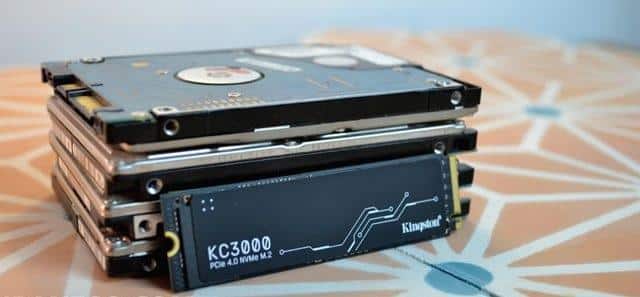
تلههای ارتقاء M.2 که نباید در آنها بیفتید
در دنیای فناوری و بهویژه در زمینه فروش قطعات لپتاپ، ارتقاء درایوهای M.2 به یکی از اقدامات مهم برای افزایش کارایی سیستم تبدیل شده است. با توجه به مزایای بالای این نوع درایوها، از جمله سرعت بالای انتقال دادهها، شناخت و جلوگیری از تلههای احتمالی مرتبط با خرید و نصب آنها ضروری است. این تلهها میتوانند شامل عدم سازگاری درایو با سیستم، کمبود اسلات M.2، مشکلات مربوط به اشتراک پهنای باند، و حتی گرما و مشکلات BIOS باشند. آگاهی از این نکات به کاربران کمک میکند تا از بروز هزینههای اضافی و مشکلات فنی جلوگیری کنند و تجربهای بینقص از ارتقاء سیستم خود داشته باشند. در این مقاله، به بررسی این تلهها و راهکارهای جلوگیری از آنها خواهیم پرداخت تا شما بتوانید با اطمینان بیشتری به خرید و نصب درایوهای M.2 بپردازید.
فروش قطعات لپ تاپ و اهمیت بررسی سازگاری درایو M.2 پیش از خرید
وقتی تصمیم به ارتقاء لپتاپ میگیرید، یکی از اولین قدمها باید بررسی دقیق سازگاری قطعاتی مثل درایو M.2 باشد. متأسفانه، بسیاری تصور میکنند که درایو M.2 مثل سایر هاردهاست و کافیست فقط مدل مورد نظر را خریداری کنند؛ اما واقعیت کمی متفاوت است. هر مادربردی قابلیت پشتیبانی محدود و مشخصی نسبت به انواع مختلف درایوهای M.2 دارد. اگر درایو شما با مادربرد هماهنگ نباشد، حتی بدترین اتفاق این نیست که سیستم ناپایدار میشود؛ بلکه ممکن است هزینه و زمان زیادی صرف کنید و نتیجهای نگیرید.
اهمیت بررسی سازگاری
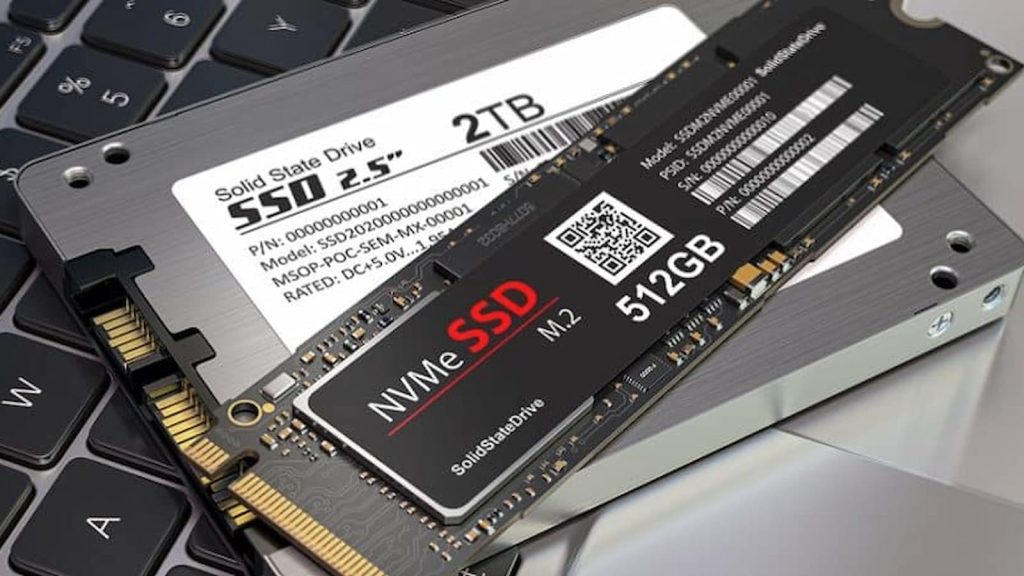
بیشتر مشکلاتی که کاربران با آن مواجه شدهاند، ناشی از عدم تناسب درایو M.2 با نوع اسلات مادربرد است. به طور مثال، اگر مادربرد فقط از درایوهای M.2 SATA پشتیبانی کند ولی شما درایو NVMe تهیه کنید، سیستم شما هرگز آن را شناسایی نمیکند. همین اتفاق میتواند کلی وقت و پول را هدر دهد. بنابراین پیش از هر خریدی، بررسی اساسی سازگاری ضروری است تا سراغ مدل درست بروید.
چگونه سازگاری را بررسی کنیم؟
اولین قدم مراجعه به سایت سازنده مادربرد یا لپتاپ است. اکثر شرکتها لیست کاملی از درایوهای پشتیبانیشده، مدل اسلاتها و نوع آنها را منتشر میکنند. اینکه بفهمید مادربرد شما از PCIe یا SATA پشتیبانی میکند، به شما کمک میکند که انتخاب بهتری داشته باشید. حتی ظرفیت و پروتکلهای PCIe نیز میتواند متفاوت باشد، پس در این قسمت دقت زیاد میتواند جلوی مشکلات بزرگی را بگیرد.
توجه به نوع و ظرفیت درایو
علاوه بر این، ظرفیت و سرعت درایو M.2 در تجربه کاربری شما تأثیر بزرگی دارد. فرض کنید شما یک درایو با ظرفیت پایین و سرعت کمتر از حد انتظار تهیه کنید؛ در این صورت نه تنها سرعت سیستم ارتقا پیدا نمیکند، بلکه ممکن است نتوانید کارهای سنگین خود را به خوبی انجام دهید. انتخاب یک درایو NVMe با ظرفیت و سرعت مناسب، مخصوصاً برای کاربرانی که بازی یا ویرایش ویدیو انجام میدهند، پیشنهاد میشود. برای دیگران، درایوهای SATA ممکن است کافی باشد.
اگر به دنبال نقطه شروع معتبر در زمینه خرید این نوع قطعات هستید، میتوانید به هارد SSD لپ تاپ 128 گیگابایت اچ پی M.2 NGFF 2280 نگاهی بیندازید که نمونهای از محصولات موجود در بازار است و راهنمای خوبی برای انتخاب صحیح محسوب میشود.
نمایندگی فروش قطعات لپ تاپ در کرج؛ راهنمای انتخاب مادربرد با اسلات M.2 کافی
وقتی پای انتخاب مادربرد در ارتقاء لپتاپ در میان است، داشتن تعداد کافی اسلات M.2 امتیاز بزرگی محسوب میشود. هر اسلات میتواند فضای ذخیرهسازی بیشتری به سیستم اضافه کند و انعطاف فوقالعادهای به کاربر ارائه دهد. تصور کنید مادربردی بخرید که فقط یک اسلات M.2 داشته باشد؛ در این صورت اگر بخواهید در آینده هارد دوم اضافه کنید، شاید مجبور شوید یکی را حذف کنید و این کاری آزاردهنده است.
چرا تعداد اسلاتهای M.2 اهمیت دارد؟
داشتن چند اسلات M.2 به این معناست که میتوانید چندین SSD را روی لپتاپ خود نصب کنید. این قابلیت برای افرادی که میخواهند فضای ذخیرهسازی بیشتری داشته باشند یا قصد دارند از چندین سیستمعامل بهره ببرند، حیاتی است. همچنین وقتی حدود گسترش سیستم بالاتر باشد، نیازی به نگرانی درباره محدودیتهای سختافزاری نیست.
نکات مهم در انتخاب مادربرد با اسلات M.2
تعداد تنها فاکتور مهم نیست؛ بلکه نوع اسلات هم اهمیت فراوانی دارد. اسلاتهای M.2 جدیدتر از PCIe 4.0 پشتیبانی میکنند که سرعت بسیار بالاتری دارند و اگر دنبال سرعت بیشتر هستید، سراغ این مادربردها بروید. البته لازم است مطمئن شوید سیستم شما هم از این استاندارد حمایت میکند تا همه چیز بینقص کار کند.
شناسایی نیازهای خود قبل از خرید
قبل از رفتن به نمایندگی فروش قطعات لپ تاپ در کرج و خرید مادربرد، ببینید اصلاً چه نیازی دارید. آیا صرفاً میخواهید یک SSD سریع برای سیستمعامل داشته باشید یا فضای زیادی برای ذخیره فیلم و عکس هم لازم دارید؟ جواب این سوالها مشخص میکند چه مادربرد با چه ویژگیهایی برای شما مناسبتر است. در ضمن فراموش نکنید که پشتیبانی از درایوهای NVMe باعث افزایش سرعت قابل توجهی میشود که در بسیاری از کاربردها حس خواهد شد.
خوشبختانه در SSD لپ تاپ در کرج، تنوع خوبی وجود دارد که میتوانید متناسب با مادربرد و نیازتان انتخاب هوشمندانهای داشته باشید.
فروش قطعات لپ تاپ در کرج و تاثیر اشتراک پهنای باند PCIe بر عملکرد سیستم
ممکن است فکر کنید که با نصب هر کارت و درایوی، سیستم شما دقیقاً همان سرعتی را خواهد داشت که انتظار دارید. اما در واقعیت، سختافزارها برای اینکه به درستی کار کنند، باید پهنای باند کافی داشته باشند و اینجا است که اشتراک پهنای باند PCIe اهمیت پیدا میکند. این اشتراک میتواند گاهی اوقات باعث شود که سرعت عملکرد سیستم شما پایینتر از حد انتظار باشد مخصوصاً اگر از چند سختافزار قوی به طور همزمان استفاده کنید.
پهنای باند PCIe و اهمیت آن
PCIe یکی از سریعترین راههای اتصال قطعات مختلف به مادربرد است، مخصوصاً برای SSDهای NVMe و کارتهای گرافیک. این اتصال پهنای باندی دارد که بین دستگاهها تقسیم میشود. بنابراین اگر دو قطعه قدرتمند بخواهند به طور همزمان از آن استفاده کنند، ممکن است برای هر کدام کمتر از ظرفیت مورد نیاز باقی بماند.
تأثیر اشتراک پهنای باند بر عملکرد GPU
مثلاً اگر SSD و کارت گرافیک هردو پهنای باندی از PCIe را به اشتراک بگذارند و هرکدام نیازهای بالایی داشته باشند، کارت گرافیک ممکن است کند شود، مخصوصاً در بازیها و نرمافزارهای گرافیکی سنگین. البته همه مادربردها به همین صورت عمل نمیکنند اما دانستن این موضوع جلوی سردرگمی و کاهش کارایی را میگیرد.
نکات مهم در انتخاب قطعات لپتاپ
بهترین کار این است که موقع خرید، مادربردی انتخاب کنید که اسلاتهای PCIe مجزا داشته باشد یا حداقل نحوه تقسیم پهنای باند را بدانید و بر اساس آن اقدام کنید. همچنین استفاده از SSDهایی که برای در کنار گرافیک طراحی و بهینه شدهاند، باعث میشود در عملکرد سیستم اختلال کمتری داشته باشید.
زمانی که به دنبال فروش قطعات لپ تاپ در کرج هستید، به این نکات توجه کنید تا بتوانید سیستمی بینقص و با عملکرد بالا داشته باشید.
ملاحظات عملکرد مبدلهای eGPU برای ارتقاء M.2 در لپتاپها
اگر تاکنون به فکر ارتقاء کارت گرافیک لپتاپ افتادهاید ولی میدانید که جای نصب کارت داخلی ندارید، مبدلهای eGPU یک راهکار جذاب به نظر میرسند. این دستگاهها به شما اجازه میدهند یک کارت گرافیک قدرتمند را از طریق پورت M.2 به لپتاپ وصل کنید. اما مسأله اینجاست که همه مبدلها عملکرد بینقصی ندارند و انتخاب اشتباه میتواند باعث افت سرعت یا ناپایداری سیستم شود.
سازگاری مبدلهای eGPU با لپتاپها
اینکه مبدل eGPU کامل با لپتاپ شما سازگار باشد، مسئلهای است که نباید دست کم گرفته شود. برخی مدلهای لپتاپ برای این کار بهینه شدهاند و به طور مستقیم از عملکرد مناسب بهره میبرند، اما برخی دیگر شاید این قابلیت را نداشته باشند و استفاده از آنها همراه با مشکلاتی مثل کاهش سرعت یا قطع اتصال باشد. بنابراین، پیش از خرید، حتماً مدل لپتاپ و مبدل مورد نظر را با دقت تطبیق دهید.
کیفیت ساخت و تأثیر آن بر عملکرد
مبدلهای کیفیت پایین فلسفه راهحل را خراب میکنند. احتمال وجود عیوبی مثل داغ شدن بیش از حد، قطعیهای مکرر یا ناپایداری در عملکرد افزایش مییابد. وقتی هزینه میکنید، ترجیحاً روی محصولات شناخته شده و با استانداردهای کیفی بالا سرمایهگذاری کنید تا کارایی و دوام مناسبی داشته باشید.
نوع اتصال M.2 و اثرات آن بر کارایی
این نوع اتصال میتواند از طریق پروتکلهای مختلف انجام شود. اتصال M.2 با سرعت بالا، مثل PCIe 3.0 یا بالاتر، بهترین عملکرد را ارائه میکند. اگر اتصال شما کند باشد، با بروز گلوگاه در انتقال دادهها روبرو خواهید شد و این یعنی کارت گرافیک قدرتمند شما فرصت بروز کامل تواناییهایش را نخواهد داشت.
با دقت به این نکات، میتوانید تجربه ارتقاء گرافیکی بیدغدغهای داشته باشید که سیستم شما را در سطح بالاتری قرار میدهد.
راهکارهای کنترل گرمای درایوهای M.2 و ضرورت استفاده از هیتسینک
سرعت بالای درایوهای M.2 مزیت بزرگی است؛ ولی این برتری میتواند با گرمای ایجاد شده قیمت گزافی پرداخت شود. «حرارت زیاد» دشمن عملکرد است که گاهی باعث کاهش سرعت انتقال داده یا حتی آسیب به قطعه میشود. پس کنترل دما نه فقط یک توصیه، بلکه یک الزام است.
اهمیت استفاده از هیتسینک
هیتسینک بهترین دوست درایو M.2 شماست. این قطعه با گرفتن و پخش حرارت، جلوی افزایش دمای بیش از حد را میگیرد و باعث میشود درایو در حالت مطلوب کار کند. میتوان گفت بدون هیتسینک، ریسک کاهش عمر و افت سرعت درایو بالا است؛ مخصوصا اگر سیستم شما تحت بار کاری سنگین باشد.
استفاده از فنهای خنک کننده
گاهی هیتسینک به تنهایی کافی نیست و فنهای جانبی به کمک میآیند. این فنها جریان هوای تازه را به درایو میرسانند و خنکسازی را بهتر میکنند. این روش مخصوصاً برای گیمینگ یا کارهای گرافیکی سنگین بسیار مفید است.
مدیریت دما با نرمافزارهای مخصوص
برای کسانی که دوست دارند همه چیز زیر نظرشان باشد، نرمافزارهای مانیتورینگ دما راهکار خوبیاند. این برنامهها دما را رصد میکنند و در صورت افزایش بیش از حد، هشدار میدهند یا تنظیماتی را اعمال میکنند تا دما کاهش یابد و از مشکلات جلوگیری شود.
استفاده از کیسهای مناسب
کیس لپتاپ یا سیستم شما هم تأثیر مستقیم روی دما دارد. کیسهایی که جریان هوای بهتری دارند و طراحی مناسبی دارند، به خنکشدن بهتر قطعات کمک شایانی میکنند. پس انتخاب کیس همراه با هیتسینک و فن، ترکیب نهایی برای کنترل دما خواهند بود.
فروش هارد SSD در کرج و نکات مهم بهروزرسانی BIOS جهت سازگاری با درایوهای نسل جدید
یکی از اشتباهات رایجی که در هنگام تعویض هارد به درایوهای SSD پیش میآید، عدم توجه به نسخه BIOS سیستم است. BIOS قدیمی ممکن است توانایی شناخت هاردهای نسل جدید را نداشته باشد و همین باعث میشود که درایو شما نمایش داده نشود یا به درستی کار نکند.
چرا بهروزرسانی BIOS اهمیت دارد؟
ارتقاء BIOS مثل بهروزرسانی سیستمعامل است ولی روی سطح پایینتر سختافزار انجام میشود. بسیاری از نسلهای جدید درایوهای M.2 ویژگیهای جدیدی دارند که مادربردهای قدیمی نمیتوانند تامین کنند، پس آپدیت BIOS کلید ورود شما به دنیای جدید سرعت و توانمندی است.
مراحل بهروزرسانی BIOS
قبل از هر چیز باید مدل لپتاپ یا مادربردتان را به دقت بدانید و نسخه BIOS فعلی را چک کنید. سپس به وبسایت سازنده مراجعه و آخرین نسخه بایوس را دانلود کنید و دستورالعمل نصب را با دقت دنبال کنید. نکته مهم این است که در هنگام بهروزرسانی، خطا ممکن است باعث آسیب جدی شود، پس باید با حوصله و دقت عمل کرد.
نکات مهم قبل از بهروزرسانی
اولاً، بهتر است از اطلاعات حیاتی پر اهمیت خود بکآپ بگیرید. دوماً، از وصل بودن منبع تغذیه مطمئن باشید تا خطر قطع برق نباشد. سپس با اتمام بهروزرسانی، سیستم را ریستارت و تنظیمات BIOS را چک کنید تا مطمئن شوید درایو بهدرستی شناسایی شده است.
اگر به دنبال خرید مطمئن و سریع هاردهای SSD هستید، مطمئن باشید که در زمینه هارد SSD لپ تاپ اچ پی در کرج گزینههای متنوع و باکیفیتی پیش روی شماست که با رعایت نکات BIOS، میتوانید به راحتی از امکانات آنها بهرهمند شوید.
نتیجه گیری
ارتقاء سیستم لپتاپ با درایوهای M.2 تحولی بزرگ در سرعت و تجربه کاربری ایجاد میکند. اما برای بهرهبرداری کامل از این فناوری، باید دقیق و حسابشده حرکت کنید؛ ابتدا با بررسی سازگاری قطعات، انتخاب مادربرد مناسب با اسلاتهای کافی، و دقت در پهنای باند PCIe، میتوانید از بروز مشکلات سختافزاری جلوگیری کنید. استفاده از مبدلهای eGPU در صورت نیاز، همراه با انتخاب درست، کیفیت بالا و توجه به نوع اتصال، میتواند قدرت گرافیکی لپتاپ را چند برابر کند. همچنین کنترل گرمای تولید شده توسط هاردهای M.2 و به کارگیری هیتسینکها و فنها امری حیاتی است تا عملکرد درایو در بالاترین سطح باقی بماند. نهایتاً، بهروزرسانی BIOS برای تطبیق با نسل جدید درایوهای SSD نقطه عطف نهایی است که تضمینی برای شناسایی صحیح و اجرای سریع این قطعات میباشد. با رعایت این موارد و دریافت راهنمایی از مراکز معتبر نمایندگی فروش قطعات لپ تاپ در کرج میتوانید سیستم خود را بهینه کنید، هزینههای اضافی را حذف کنید و از تکنولوژی مدرن نهایت استفاده را ببرید.


 لوازم جانبی
 آداپتور
 آداپتور اپل
 آداپتور سرفیس
 آداپتور ایسوس
 آداپتور دل
 آداپتور سونی
 آداپتور لنوو
 آداپتور توشیبا
 آداپتور فوجیتسو
 آداپتور ایسر
 آداپتور اچ پی
 ال ای دی لپ تاپ
 قطعات داخلی
 کیبورد
 هارد
هارد SSD
SSD فن
فن فن ایسوس
 قاب لپ تاپ
 قاب اچ پی
 قاب سونی
 قاب دل
 قاب لنوو
 قاب ایسر
 رم
رم DDR3
DDR3 DDR4
DDR4 DDR2
DDR2